
Чат
Переговоры с другими пользователями платформы и рассылка сообщений сразу нескольким адресатам — с папками, вложениями и напоминаниями.
- Категория каталога
- Сообщество
- Вложения
- Изображения до 10 МБ, файлы до 20 МБ
- Связанный виджет
- Контакты
Список диалогов
Добавьте виджет через «+ Виджет» → категория «Сообщество» → карточка «Чат». В основном окне расположены поле поиска и список диалогов «Все чаты». Каждая строка содержит аватар, название чата, дату последнего сообщения и его предпросмотр.
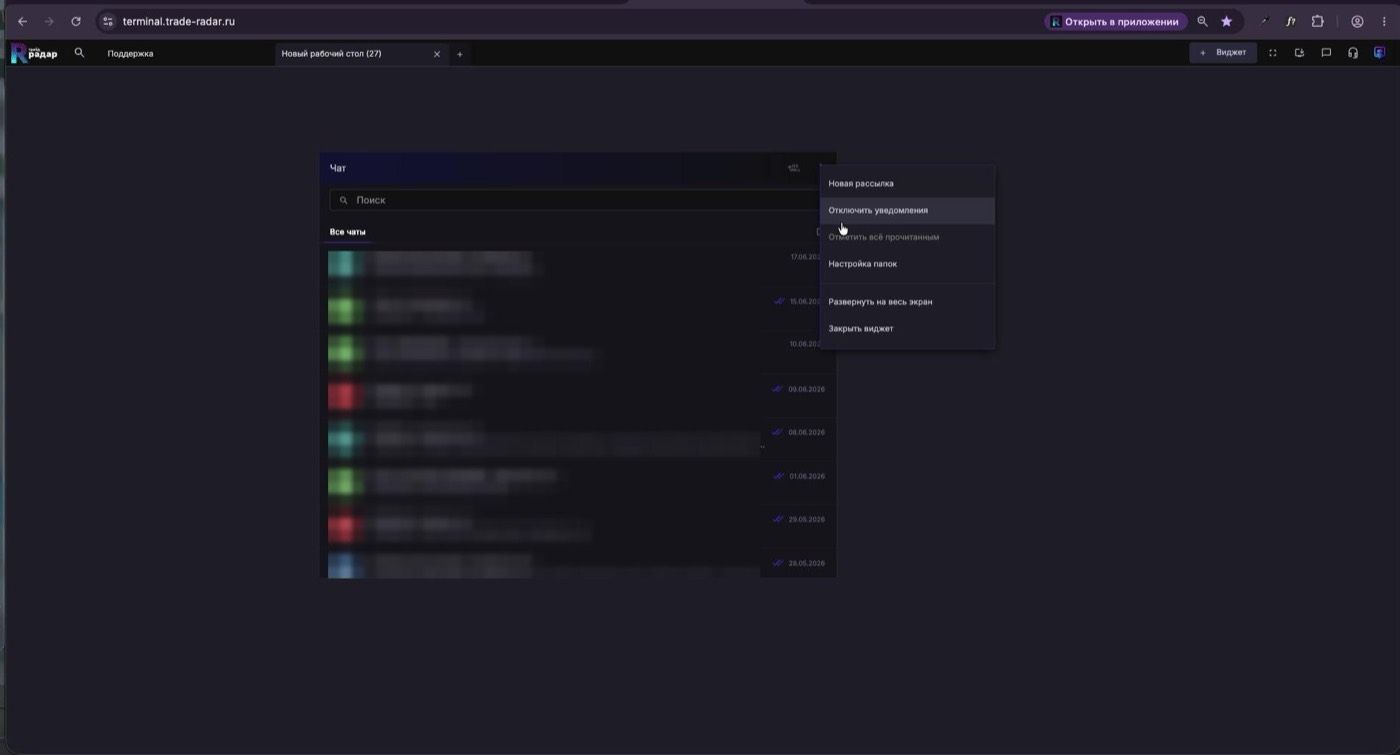
Меню виджета «⋮» содержит команды «Новая рассылка», «Отключить уведомления», «Отметить всё прочитанным», «Настройка папок», «Развернуть на весь экран» и «Закрыть виджет».
Переписка
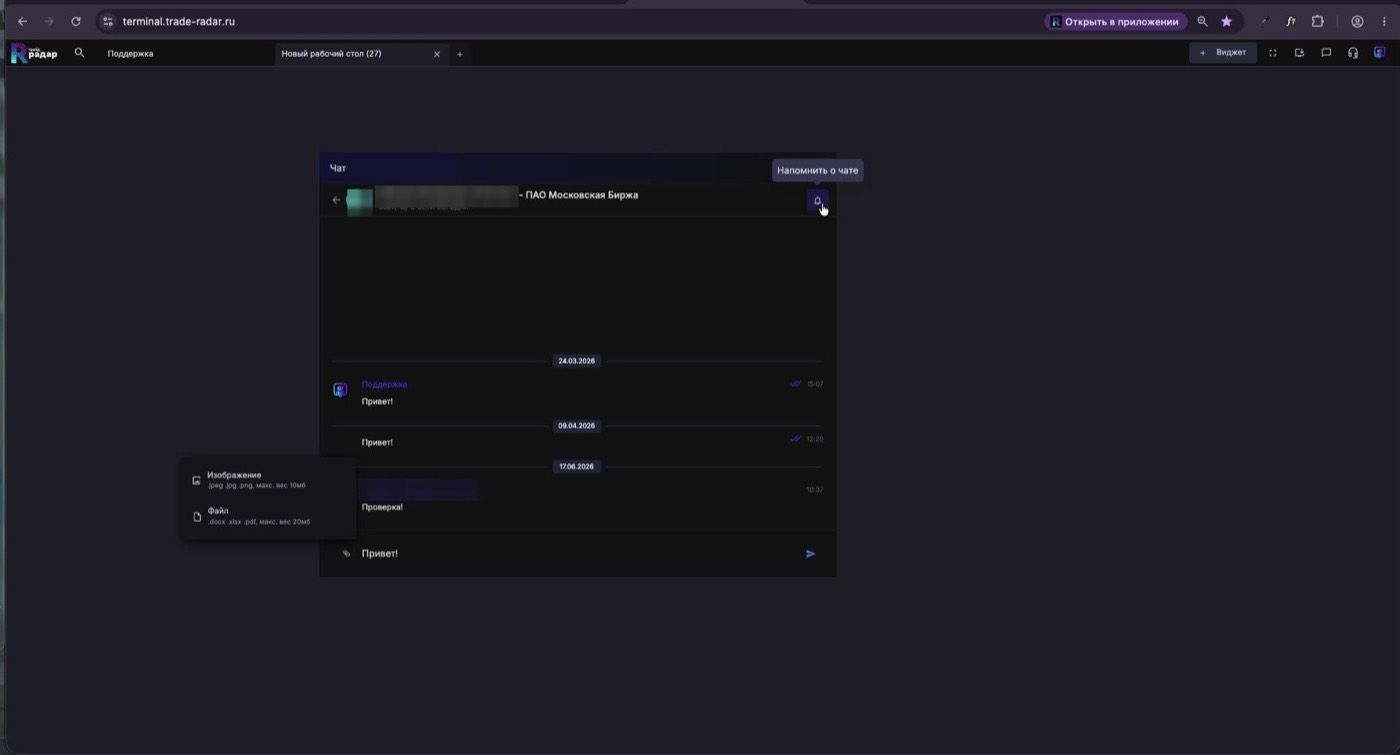
Щелчок по строке открывает диалог. В заголовке отображаются имя и организация собеседника и его сетевой статус, а сообщения сгруппированы по датам. Чтобы отправить сообщение, введите текст в поле «Введите сообщение» и нажмите кнопку отправки.
Вложения:
Значок скрепки позволяет приложить изображение (.jpeg, .jpg, .png, до 10 МБ) или файл (.docx, .xlsx, .pdf, до 20 МБ).
Напоминание:
Значок колокольчика в заголовке диалога включает напоминание о чате.
Рассылка
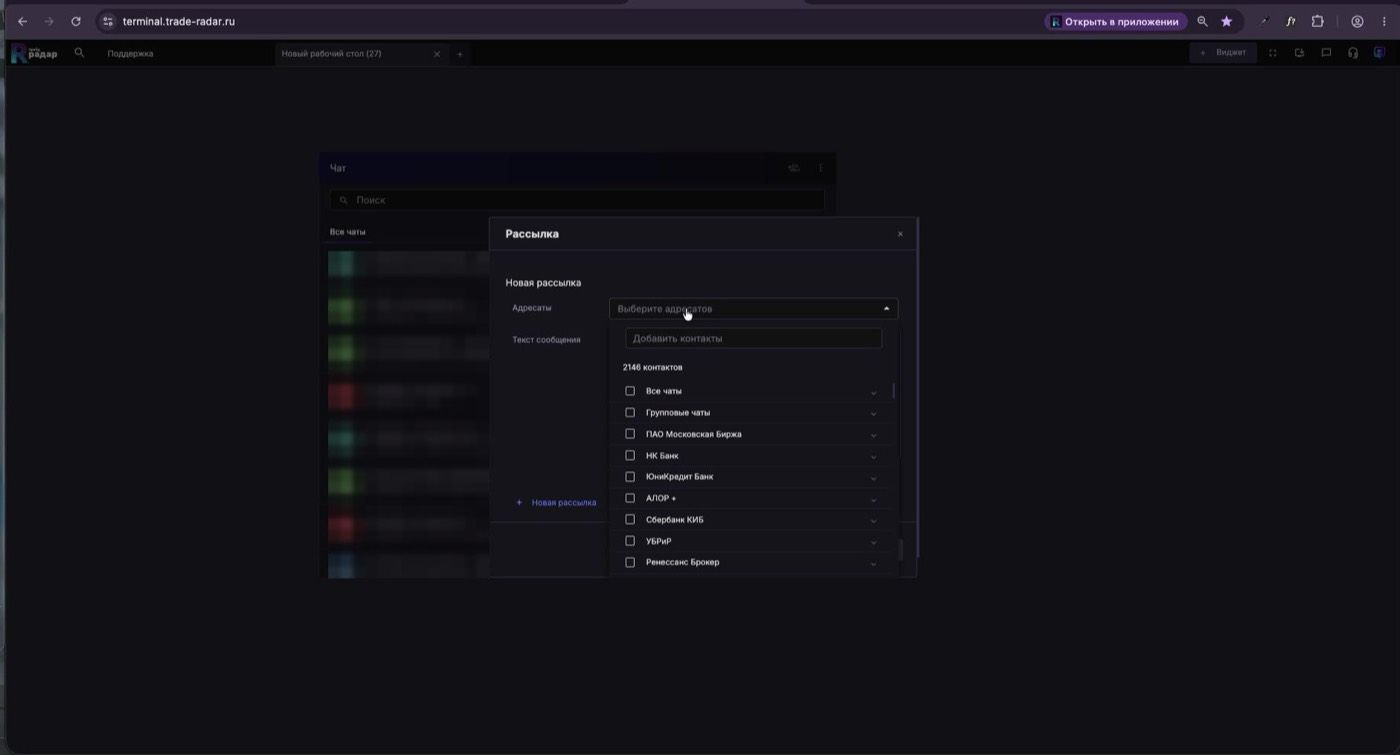
Команда **«Новая рассылка»** открывает окно «Рассылка» для отправки одного сообщения сразу нескольким адресатам. В поле «Адресаты» выберите получателей — «Все чаты», «Групповые чаты» или конкретные организации. В поле «Текст сообщения» введите текст. Кнопка «+ Новая рассылка» позволяет добавить в окно несколько рассылок с разными адресатами и текстами.
Папки
Команда «Настройка папок» → «Создать папку» позволяет объединять чаты в папки. Укажите название папки, при необходимости отфильтруйте список («Все», «Личные чаты», «Групповые чаты»), отметьте нужные чаты и нажмите «Создать».